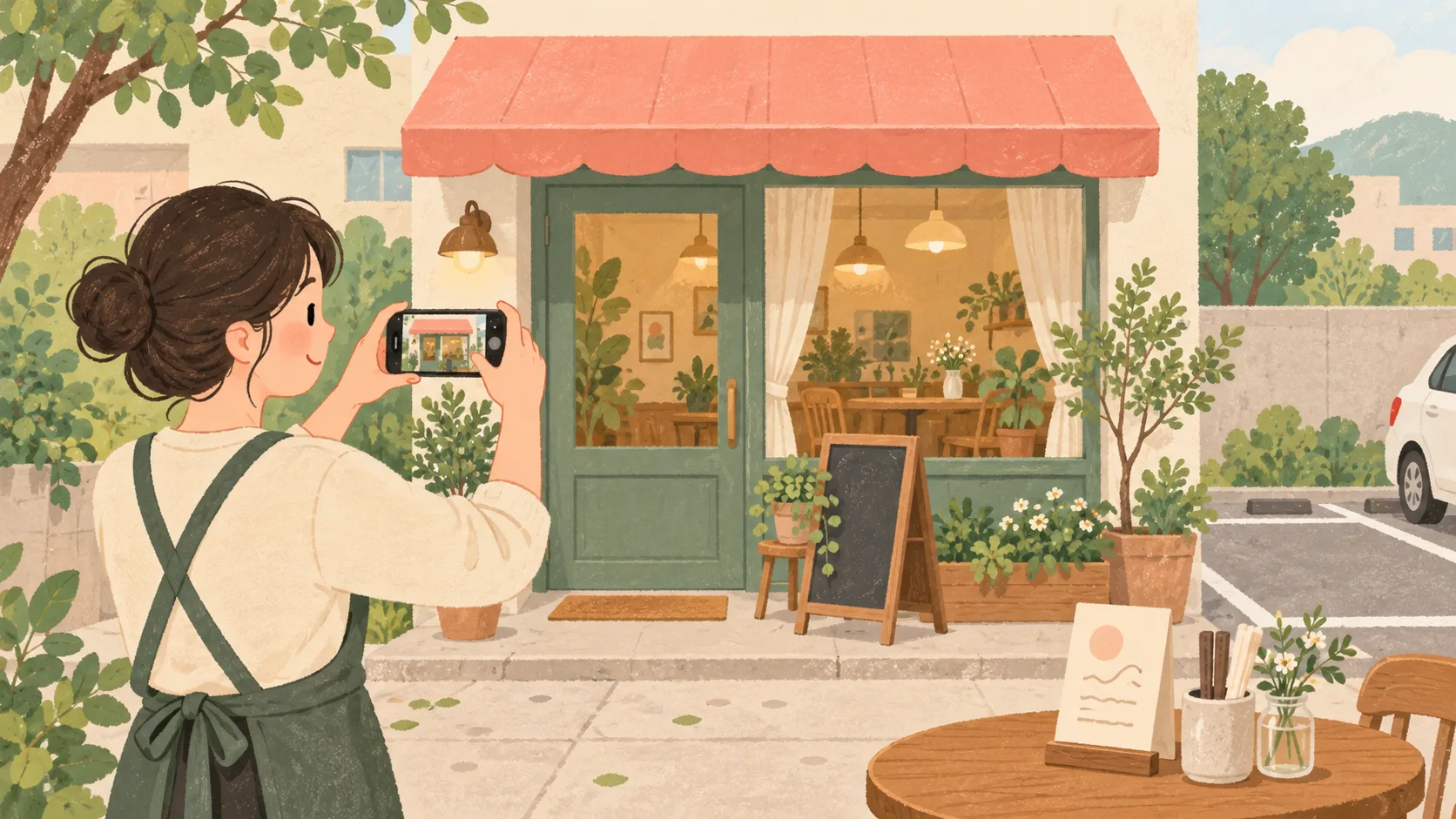
손님이 처음 묻는 질문을 떠올려보세요. “어느 문으로 들어가나요?”, “주차한 뒤 어디로 가나요?”, “이 메뉴가 지금도 있나요?”라는 질문은 사진을 준비하는 순서가 됩니다.
아래 촬영표는 Kobizmap이 제안하는 작업 순서입니다. Google 비즈니스 프로필의 공식 사진 안내는 2026년 10월 1일에 확인했습니다.
손님이 도착하는 순서대로 찍어보세요
Google의 업종별 사진 안내는 외관·실내·제품·서비스 모습을 구분합니다. 먼저 손님이 가게를 찾아 들어오는 장면을 준비하고, 그다음 구매하거나 이용할 것을 보여주세요.
| 장면 | 프레임에 담을 것 | 올리기 전 질문 |
|---|---|---|
| 외관과 입구 | 가게 전체, 간판, 실제로 여는 출입문 | 길에서 본 모습과 같은가요? |
| 주차 후 접근 | 허용된 주차 위치에서 입구까지 보이는 단서 | 다른 가게의 주차 구역을 우리 것으로 보이게 하지 않나요? |
| 실내 | 입구에서 보이는 카운터, 좌석이나 대기 공간 | 처음 들어온 손님이 방향을 알 수 있나요? |
| 메뉴와 제품 | 현재 판매하는 대표 메뉴나 제품 | 사진 속 구성과 지금 제공하는 구성이 같은가요? |
| 서비스 | 상담 자리, 도구, 준비 과정 | 예약 전에 궁금해할 내용을 보여주나요? |
같은 접시를 여러 각도에서 반복하기보다, 아직 답하지 못한 방문 질문을 채워보세요.
현재 가게 모습이 보이게 준비하세요
촬영 전에는 판매가 끝난 상품과 오래된 안내물을 정리합니다. 빈 시간에 촬영하면 손님의 얼굴이나 예약 화면이 함께 찍히는 일을 줄일 수 있습니다. 직원이 등장한다면 사진의 용도와 공개할 곳을 먼저 함께 확인하세요.
예를 들어 같은 메뉴라도 포장과 매장 제공 형태가 다르면 각각 구분해 촬영합니다. 주차 안내는 “건물 뒤편”처럼 실제로 확인한 내용을 적고, 요금이나 이용 조건이 바뀌면 사진 설명도 함께 고칩니다.
아래는 웹사이트에서 사진과 함께 쓸 수 있는 설명 틀입니다. 대괄호를 실제 정보로 바꾼 뒤 사용하세요. Google 사진마다 같은 설명 입력칸이 제공된다는 뜻은 아닙니다.
입구는 [확인한 위치]에 있습니다. 주차는 [이용 가능한 구역과 조건]을 확인해 주세요. 이 사진은 [촬영한 날짜]의 모습입니다.
올린 뒤 손님 화면에서 확인하세요
Google의 사진 기준은 JPG·PNG, 10KB~5MB이며 권장 해상도는 720×720px입니다. 초점과 밝기를 확인하고 실제 모습을 과하게 바꾸는 필터나 합성을 피하세요.
사진은 인증된 프로필에서 공개됩니다. 올린 직후에는 처리 중일 수 있으므로 공개 상태를 확인하세요. 지정한 커버 사진이 항상 첫 사진으로 나온다고 보장되지는 않습니다.
웹사이트와 지도에서 각각 열어 작은 화면에서도 입구와 상품이 보이는지 살펴봅니다. 중요한 부분이 잘리면 그 매체에 맞는 구도를 다시 준비하세요. 이 블로그의 설명용 일러스트를 실제 매장 사진으로 사용하지는 마세요.
담당자와 다음 촬영 계기를 정해두세요
체크 내용은 서버에 저장하거나 전송하지 않습니다. 이 확인표는 현재 페이지에서 사용하는 준비 목록입니다.
간판 교체, 입구 변경, 메뉴 개편처럼 사진을 다시 찍을 계기를 적어두면 관리하기 쉽습니다. 영업시간과 예약 링크까지 바뀌었다면 가게 정보 관리 안내를 함께 확인해 주세요.